
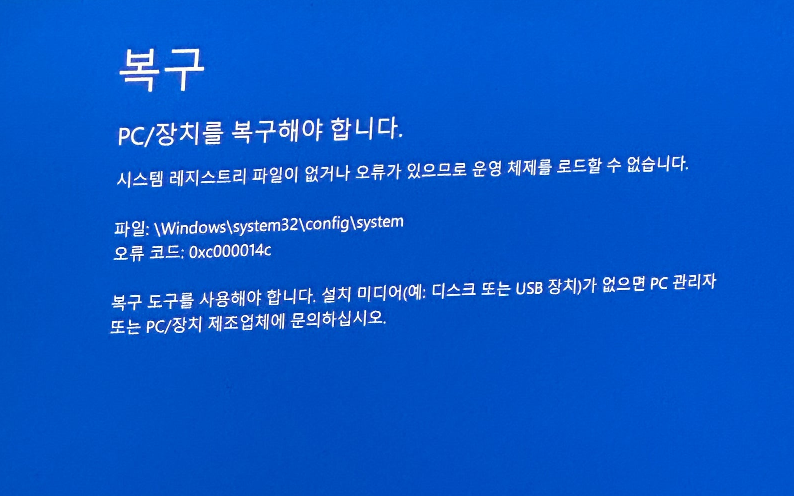
Windows10 또는 윈도우11 컴퓨터 사용중 예기치 않은 블루 스크린이 뜨는 경우가 있는데
그중 0xc000014c 오류 해결방법을 알아 보도록 하겠습니다.
0xc000014c 오류는주로 컴퓨터의 부팅 구성 데이터 또는 BCD(BootConfigurationData)파일이 누락 되어 발생 되거나 하드 디스크의 불량섹터, 손상된 시스템 파일, 장치 드라이버 오류로 인해서도 발생 될 수 있습니다.
1. 윈도우 자동 복구 방법
0xc000014c 오류는 윈도우 부팅 영역에 문제가 생겼을 때 흔히 나타나는 오류이며, 먼저 윈도우 자동 복구를 통해 손상된 bcd 영역을 복구해야 합니다.
윈도우 자동 복구 설정 화면 진입 방법
"윈도우 설정" > "업데이트 및 보안" > "복구" > " 고급 시작 옵션 " > "지금 다시 시작" 클릭
또는
"Shift" 키를 누른 상태로 윈도우를 "다시 시작" 해서 "윈도우 복구 모드로 진입" 합니다.
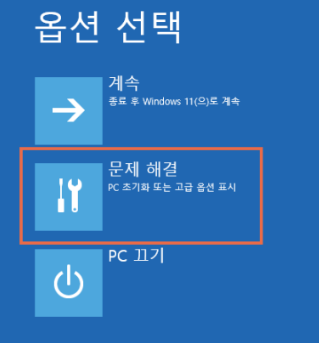
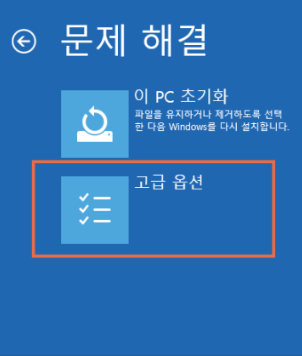
"문제 해결" > "고급 옵션" 클릭
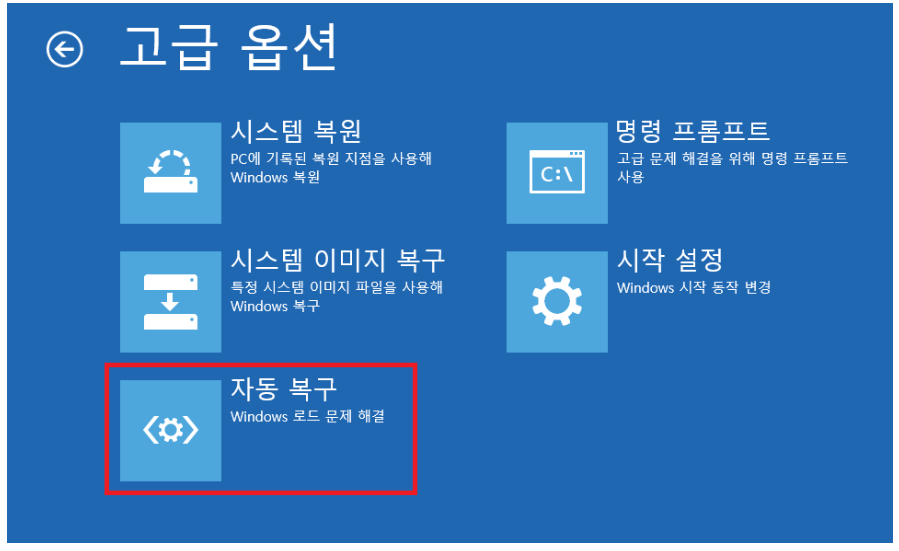
"자동 복구" 클릭 하고 "윈도우 자동 복구"를 진행 합니다.
2. 시스템 복원 방법
문제된 PC에 복원 지점이 설정 되어 있다면 "시스템 복원"을 진행합니다.
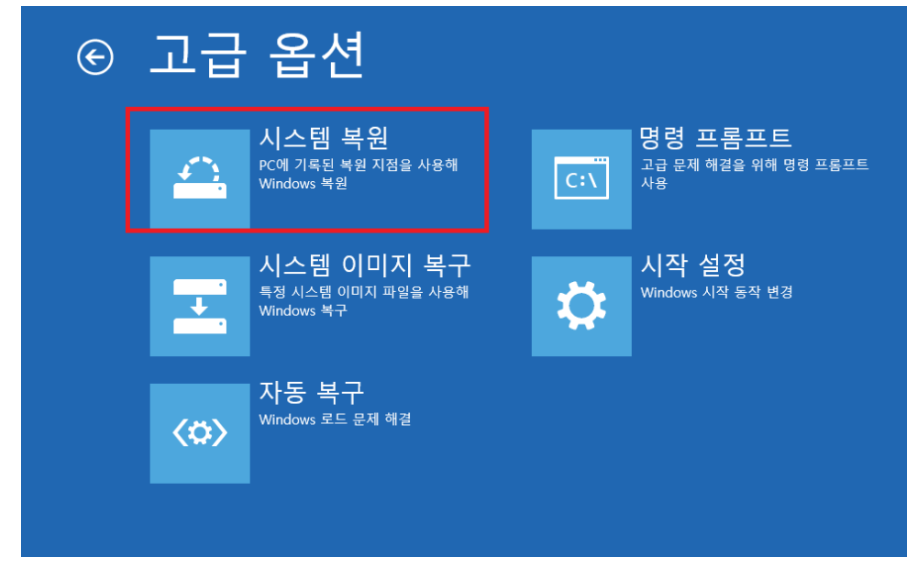
시스템 복원을 통해 0xc000014c 문제가 발생하기 이전의 시점으로 복원하여 문제를 해결할 수 있습니다.
3. CHKDSK 검사 방법
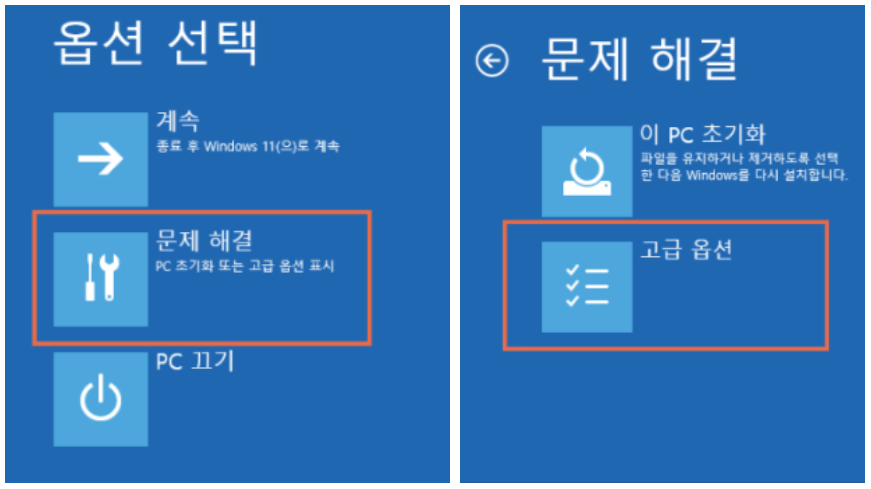
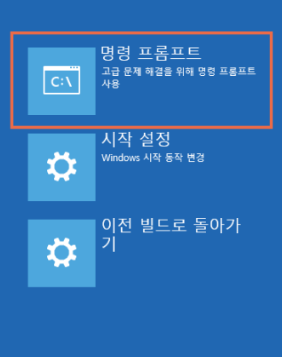
문제해결 > 고급옵션 > 명령프롬프트 클릭
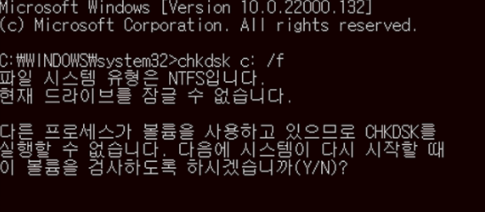
" chkdsk c: /f " 또는 " chkdsk c: /f/ /r /x " 명력어 입력후 앤터 실행 합니다.
하드디스크 점검이 완료 되면 재부팅해서 정상적으로 부팅이 되는지 확인 합니다.
4. BCD 재구축 방법
BCD 재구축 방법은 윈도우 부팅 설치 USB를준비 해야 하며 아래 순서대로 진행을해 줍니다.
부팅 가능한 윈도우 설치 USB로 부팅을 한후 이전단계인 고급시작 옵션과 동일하게 "문제해결 > 고급옵션 > 명령프롬프트" 클릭
명령프롬프트가 실행 되면 아래 명령들을 순서 대로 입력 실행해 줍니다.
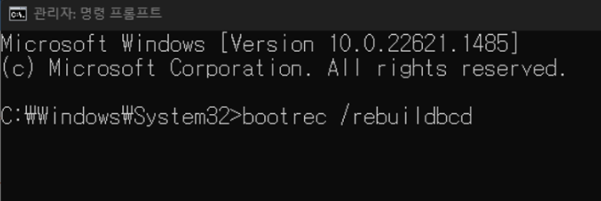
bootrec /rebuildbcd
attrib c:\boot\bcd -s -h -r
ren c:\boot\bcd bcd.old
bootrec /rebuildbcd
모두 완료되면 컴퓨터를 재부팅하여 윈도우가 정상적으로 부팅이 되는지 확인 합니다.
'ComPCfix' 카테고리의 다른 글
| 컴퓨터 고장 자가 점검 수리 방법 (0) | 2025.03.28 |
|---|

compcfix
컴퓨터에 문제가 생기면 컴고쳐.kr 에서 해결해 드리겠습니다.